在外观偏好设置中,你可以更改 Alfred 窗口的外观,以及选择你希望搜索结果的呈现方式。
Powerpack 用户还可以创建或导入自定义主题,让 Alfred 与你的桌面或心情相配!
在外观偏好设置中,你会找到两个关键板块:
- 主题
- 外观选项
使用 Alfred 主题
选择主题
你可以通过在左侧栏点击来选择一个默认主题。你可以点击右上角的山峰图标,让主题与你的桌面紧密匹配,帮助你做出选择。
创建与编辑主题
创建主题、导出与导入主题是一项 Powerpack 功能。
要开始创建你自己的主题,点击外观偏好设置左下角的 + 按钮,或右键点击侧栏中现有的主题;你的新主题将基于当前选中的主题。
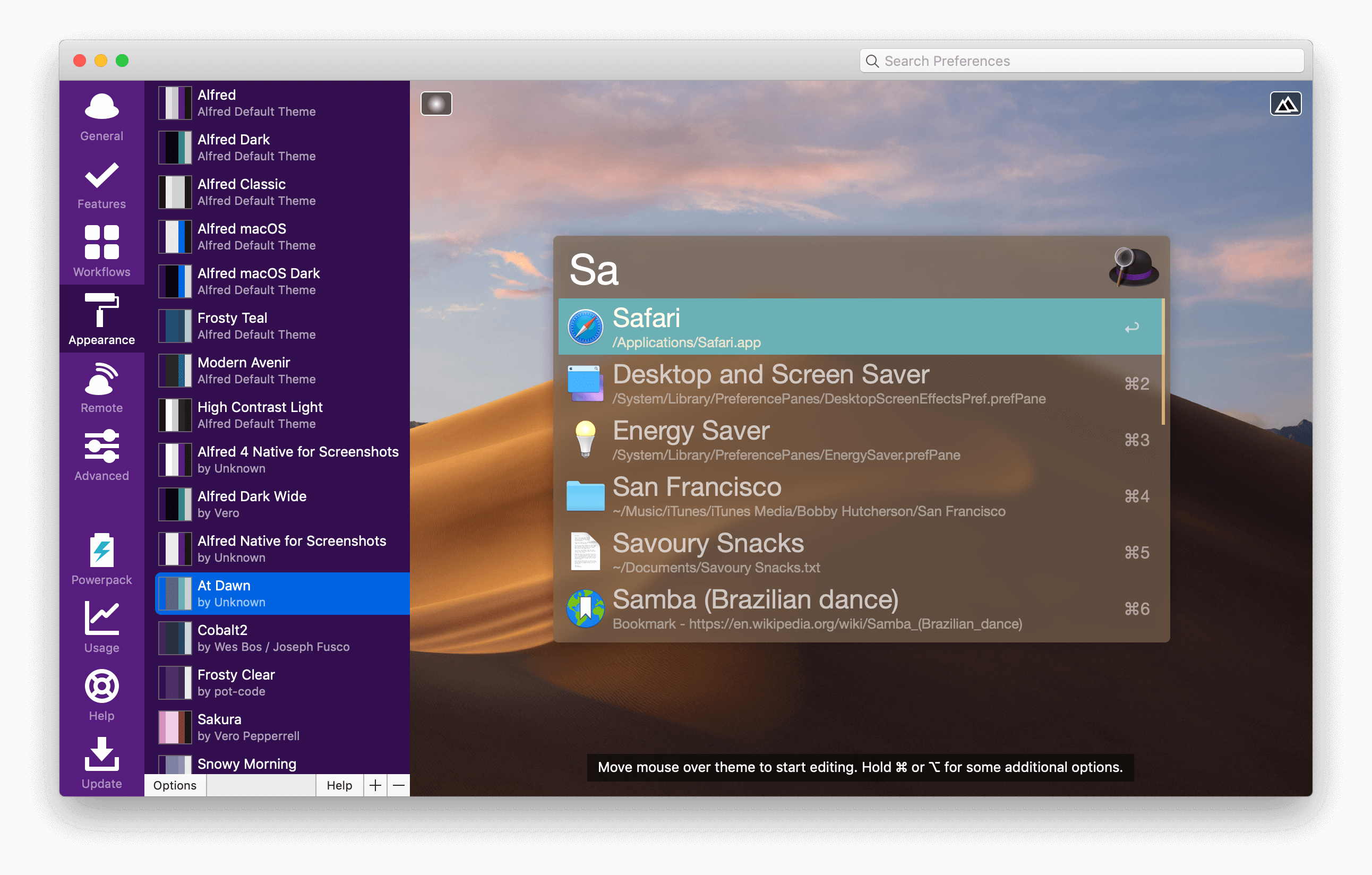
更改元素尺寸
你可以通过相应地上下或左右点击并拖动,来修改任何文本、图标、内边距与边框的尺寸。
悬停以看到高亮的项目,或查看预览窗口底部的提示,了解你当前正在修改哪个元素。
更改颜色与不透明度
在预览窗口中悬停在你想更改的元素上(例如搜索背景色),并点击以显示拾色器。随后你可以更改颜色与不透明度。
或者,在你的主题上任意位置右键点击,从你的主题中选择一个现有颜色。这是让你的主题保持一致配色方案的绝佳方式!
更改字体
要更改字体,右键点击文本以查看字体选项。
你可以为自己的主题使用 Mac 上可用的任意字体,但对于共享的主题,请务必使用标准字体(因为其他用户可能没有与你相同的字体库)。
主题速查表
需要快速查看主题热键?来了!
- 上下、左右拖动更改元素的尺寸
- 点击显示色轮
- 右键点击显示当前使用的颜色与字体列表
- Cmd + 拖动滚动浏览标准字体选项
- Alt + 拖动增大或减小不透明度
- 调整尺寸时按住 Shift 以获得更高精度
导入主题
你会在 Alfred 论坛的主题板块找到一些很棒的主题。
要导入主题,双击文件。Alfred 的偏好设置会打开,并向你呈现主题颜色的预览,以便你选择是否导入它。
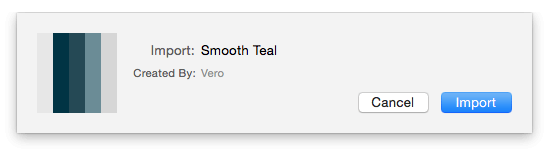
一旦你导入了喜欢的主题,你可以在「Options」子标签页中为非不透明主题设置窗口模糊。这是对你创建或导入的所有非不透明主题的全局设置。
导入较旧的主题
你可以从 Alfred 3 导入主题,它们看起来会很棒!你可能需要略微调整字体高度,因为它在 Alfred 4 中有细微改动。
分享主题
一旦你创建了主题,你可以将它导出为文件,或在 alfredapp.com 上分享。这样就可以轻松地把链接发给你的朋友,他们可以预览并下载你创建的主题。
右键点击侧栏中你主题的名称来分享它。在 alfredapp.com 上进一步了解主题分享。
外观选项
在外观中,你会在左下角看到一个「Options」按钮,你可以在其中设置各类关于 Alfred 外观的额外偏好。
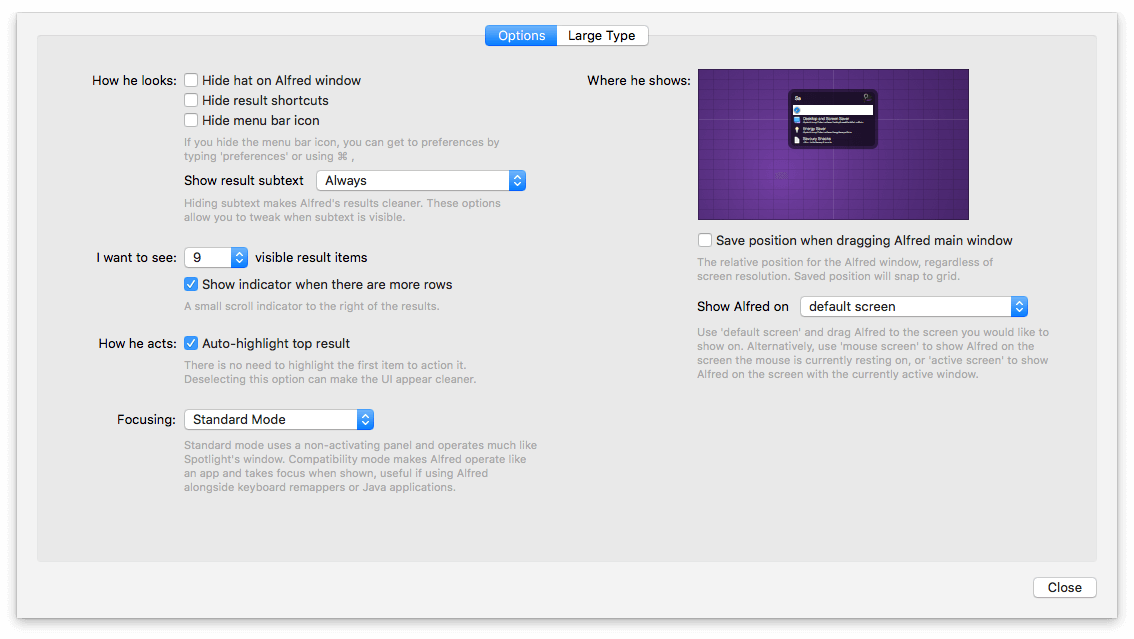
你可以显示 / 隐藏圆礼帽与齿轮、结果快捷键(右侧的数字)以及 Mac 屏幕顶部的菜单栏图标。
你可以选择显示更多或更少的结果,并选择显示或隐藏结果右侧的滚动条。
选择 Alfred 应出现在哪个屏幕上
如果你使用双显示器或多个屏幕,你可以指定 Alfred 应出现在你的默认屏幕、鼠标屏幕还是活动屏幕(显示活动应用的那块显示屏)上。
使用上方的网格,如果你更希望 Alfred 出现在屏幕中上方以外的位置,你还可以设置一个默认位置。
聚焦
默认情况下,Alfred 使用一个非激活面板,在标准模式下运作起来很像聚焦(Spotlight)的窗口。
使用兼容模式时,Alfred 会像一个应用一样运作,并在显示时获取焦点,这在将 Alfred 与键盘重映射工具或 Java 应用一起使用时很有用。