剪贴板历史功能是 Powerpack 的一部分,是帮助你更高效工作的极其实用的工具。
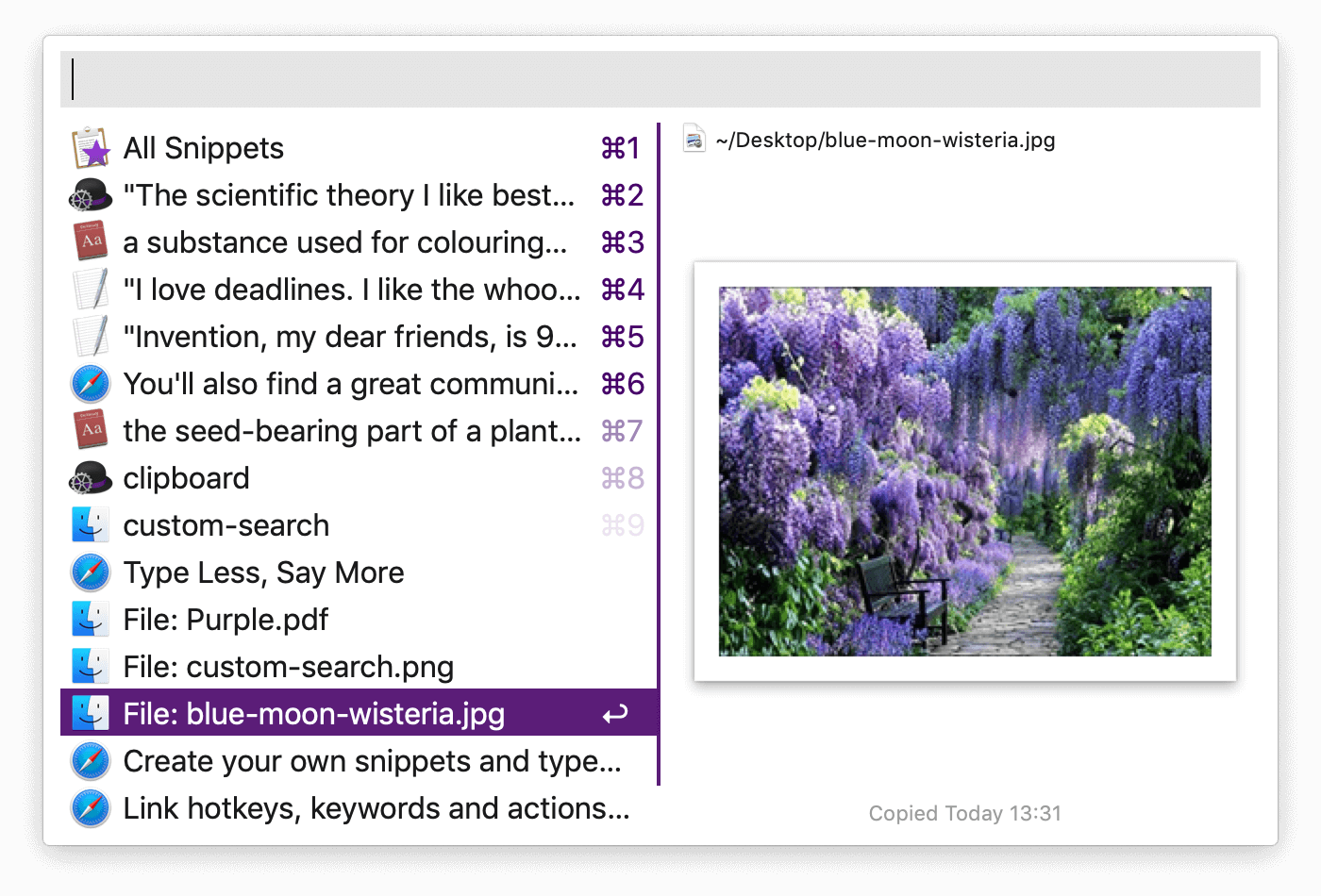
有了 Alfred 的剪贴板历史,你无需再担心那些复制了却忘记粘贴的文本、图片与文件链接;它们都在你可搜索的历史记录中。
需要保存最常用的文本片段以便随时取用?看看出色的代码段功能,它现在还包含自动文本扩展。
了解如何充分利用剪贴板历史:
- 剪贴板历史
- 将文本片段保存为代码段
- 剪贴板合并
- 进阶设置
- 剪贴板故障排查
使用剪贴板历史
出于隐私原因,剪贴板默认处于禁用状态。在开始使用剪贴板历史功能之前,你需要在 Alfred 偏好设置的 Features > Clipboard 中启用它,并在 macOS 中授予 Alfred 辅助功能权限。
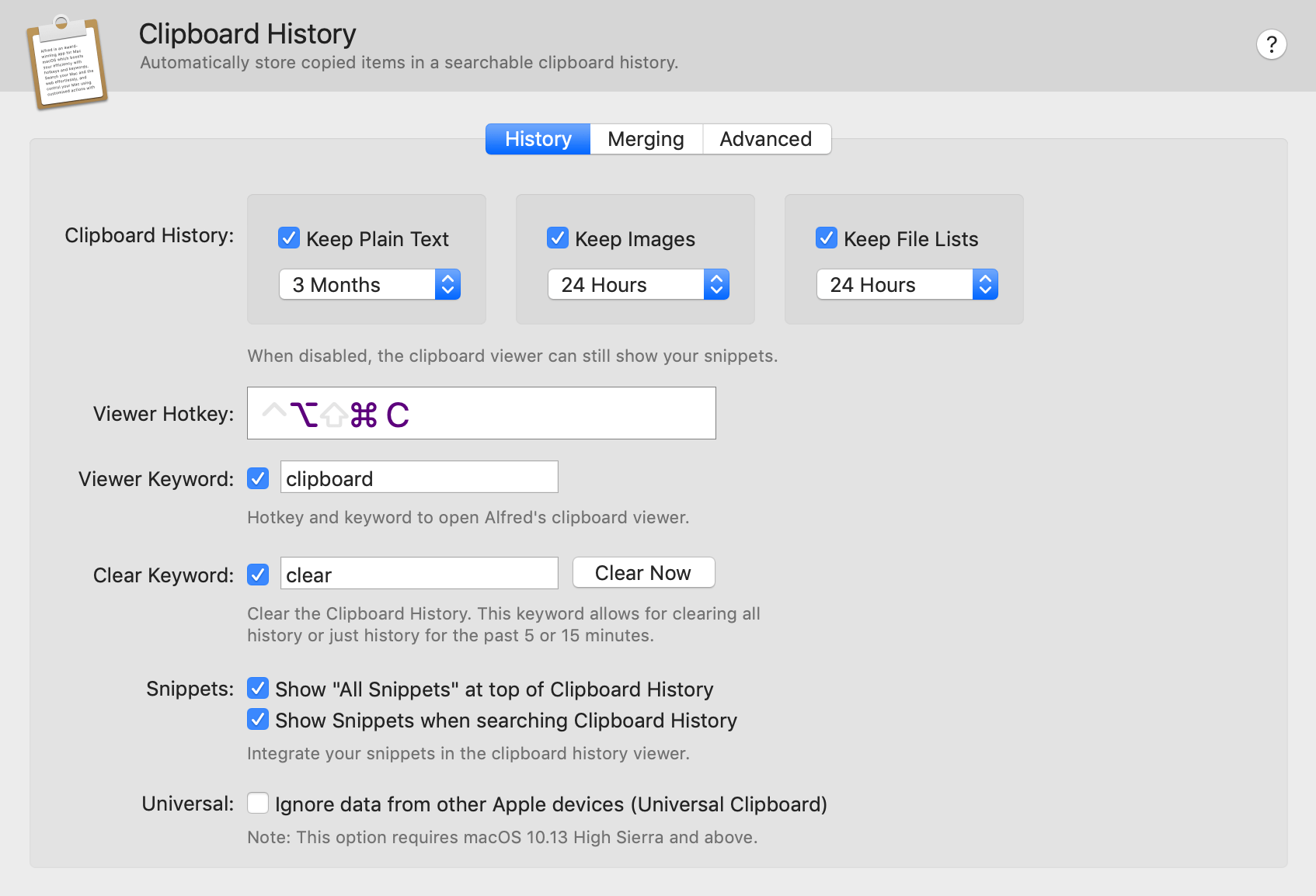
通过勾选相关类型旁的复选框,为你想使用的历史类型激活剪贴板历史。从下拉菜单中选择你希望 Alfred 记住剪贴内容的时长:24 小时、7 天、1 个月或 3 个月。
当你用热键弹出剪贴板历史查看器时,Alfred 会显示你复制过的剪贴内容,你可以滚动浏览。要筛选结果,开始输入你所复制原始剪贴内容中的任意词语或短语,即可看到匹配的结果。
你可以自定义用于显示剪贴板历史查看器的热键与关键字。
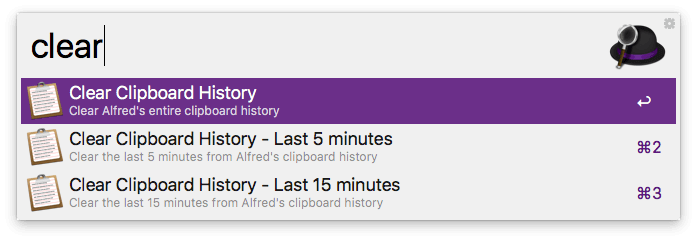
你可以在 Alfred 的主搜索框中输入 “clear”,并选择你想清除最近 5 分钟、15 分钟还是全部的 Alfred 历史,来清空你的整个剪贴板历史。
或者,你可以用 Fn(功能键)+ Delete(退格键)清除单个项目。
将文本片段保存为代码段
在剪贴板历史查看器中使用 Cmd + S 热键,将剪贴板中的文本片段保存为代码段。
查看代码段功能页面,了解以更持久的方式保存文本片段,以及使用自动文本扩展快速将输入的关键字替换为完整文本代码段。
使用剪贴板合并
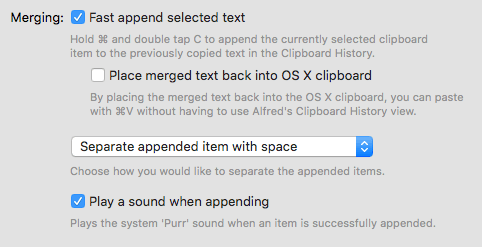
当合并功能在你的 Powerpack 偏好设置中(Features > Clipboard > Merging)激活时,按住 Cmd 并快速双击 C(Cmd + C + C),即可将当前选中的剪贴板项追加到剪贴板历史中此前复制的文本之后。
你会听到 macOS 的 “Purr” 提示音,确认该项已成功追加。
剪贴板进阶设置
在剪贴板进阶偏好设置中,你会找到用于调整剪贴板行为的额外设置。
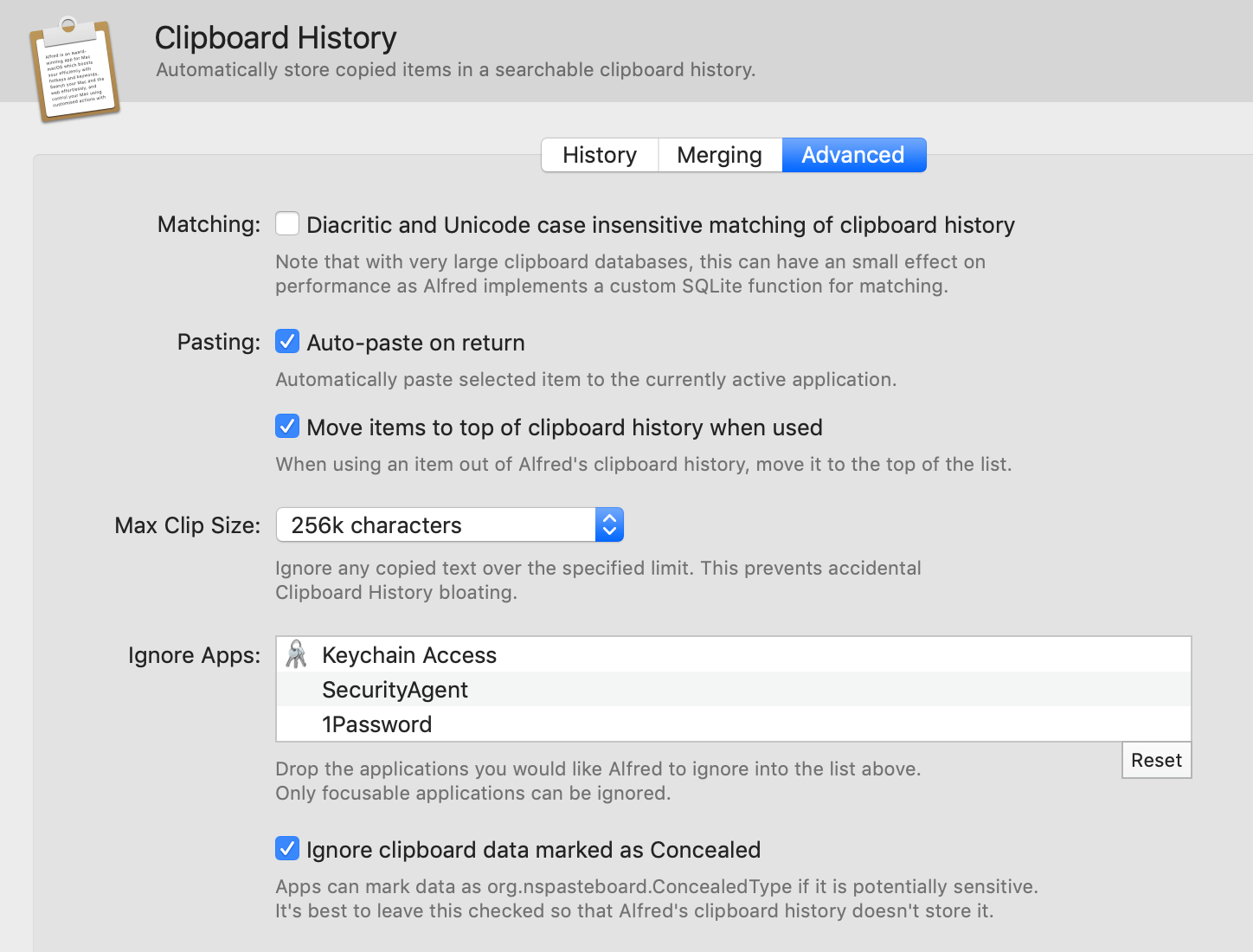
你可以选择是否希望 Alfred 自动粘贴到当前活动的应用。默认情况下,回车粘贴处于激活状态。
如果你经常复制非常大段的文本,你还可以设置最大剪贴大小。Alfred 随后会忽略任何超过指定限制的复制文本,以防止意外地使剪贴板历史膨胀。
默认情况下,Alfred 会忽略 macOS 钥匙串访问与 1Password 等流行的密码应用,这样你就不会无意中将密码复制到剪贴板。你可以将更多想让 Alfred 忽略的应用拖入「Ignore Apps」框中。这样一来,Alfred 就不会把在这些应用中复制的任何文本加入你的历史记录。
默认情况下,Alfred 会忽略标记为「隐藏」的剪贴板数据,例如你输入时字符被遮蔽的字段,但你可以选择存储这些内容。
剪贴板故障排查
如果你在使用剪贴板历史时遇到任何问题,例如剪贴板不保存剪贴内容,第一步是在 Alfred 中输入 “clear” 并选择「Clear Clipboard History」选项。这将清除并重建你的剪贴板数据库,让你从头开始。完成后,复制一段新的文本片段,看看它是否被正确复制。
查看剪贴板历史故障排查页面,了解排查剪贴板历史功能的更多信息。