文件搜索是 Alfred 搜索功能中不可或缺的一部分。它让你能够扩展搜索、浏览 Mac 的目录,并对你找到的文件执行操作。
在本功能页面,你将进一步了解:
- 文件搜索
- 文件导航
- 文件缓冲区
- 最近文档
在找文件操作(File Actions)?它们在 Alfred 4 偏好设置中已移动位置,因此你可以在这里找到操作文档。快速查看与预览也已从文件搜索偏好中移出。
文件搜索
Alfred 的默认结果包含最基本的文件类型:应用程序、系统偏好设置、联系人,以及你添加的任何文件类型。
当你需要将搜索范围扩展到 Alfred 结果中这些核心文件类型之外时,文件搜索关键字就能帮到你。
- 使用 “open” 关键字打开文件(或按空格键作为快捷方式!)
- 使用 “find” 关键字在 Finder 中显示文件
- 使用 “in” 关键字搜索文件内容内部
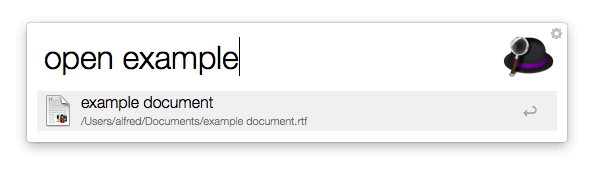
你可以在 Features > File Search 偏好设置中自定义这些关键字。
你还可以选择 Alfred 不应在结果中显示哪些文件类型,以及 Alfred 应呈现多少条结果。
如果你是 Powerpack 用户,看看文件筛选器,基于文件类型或搜索范围创建自定义搜索筛选器,让你的搜索更加高效。
文件导航
使用 Alfred 浏览 Mac 的文件系统。这是无需使用鼠标即可快速穿梭于文件夹之间的绝佳方式。
开始时,输入:
- /(斜杠)带你前往 Mac 上的根文件夹,或
- ~(波浪号)前往你的用户目录。
从这里开始,输入你希望 Alfred 缩小搜索范围的下一个文件夹或文件的前几个字符,或使用方向键向下进入你需要的文件夹。
不确定文件名?在搜索词开头添加一个 *(星号),使其成为通配符。
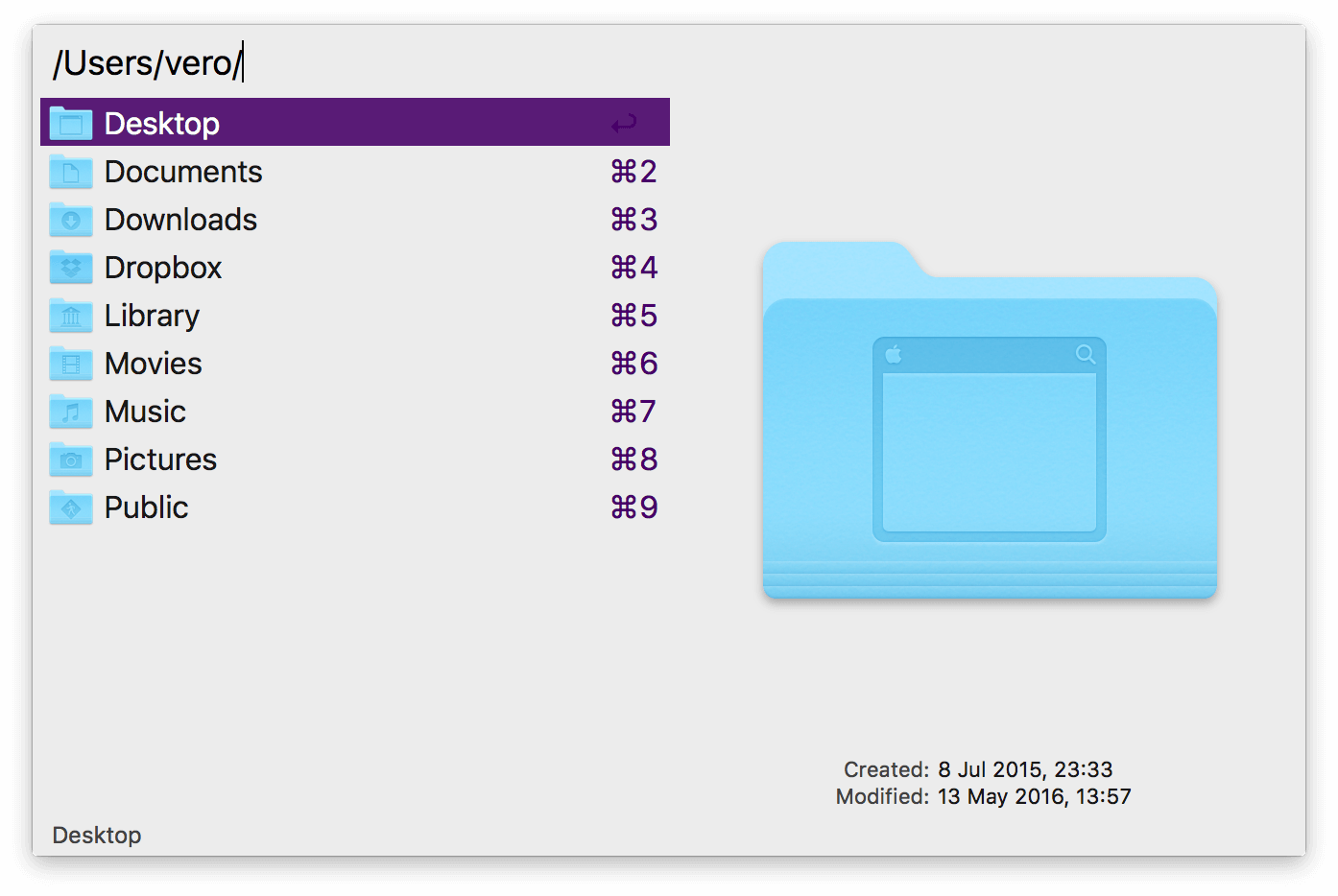
你可以在 Features > File Search > Navigation 偏好设置中调整用于在文件导航中穿梭与打开文件夹的按键。
排序偏好与顺序
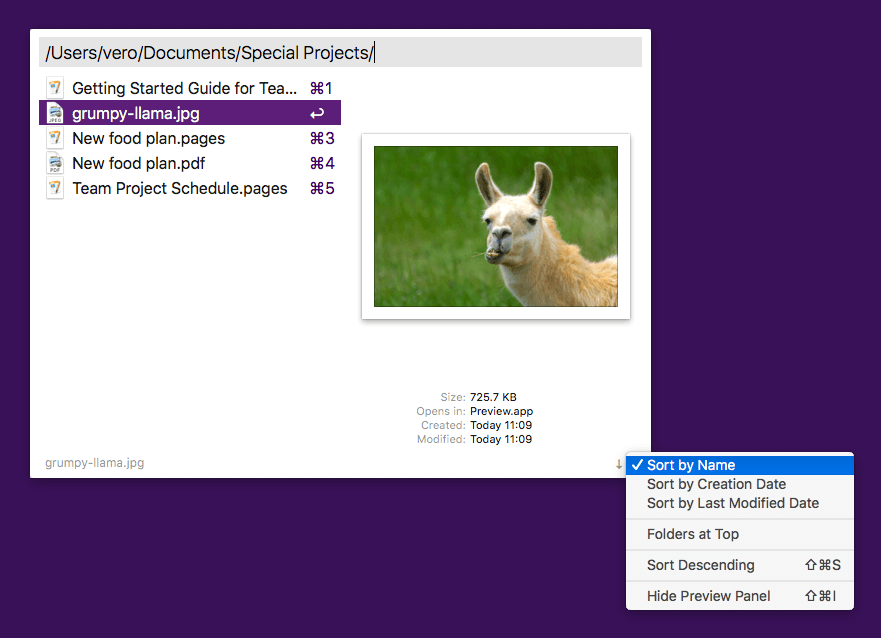
使用文件导航窗口右下角的齿轮,你可以自定义按名称、创建日期或最后修改日期排序,以及是否希望将文件夹显示在顶部。
你可以在齿轮偏好设置中将顺序设置为升序或降序,或点击其旁边的箭头来切换顺序。
⌘ + Shift + I 可用于显示与隐藏右侧的预览。
文件缓冲区
文件缓冲区允许你选择多个文件并将它们添加到缓冲区。随后你可以一次性对所有这些文件执行操作!
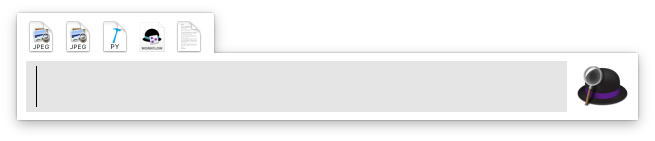
缓冲区通过将 ⌥(Alt)键与 Alfred 结果中选中的文件组合使用来控制。
- ⌥↑ 将 Alfred 结果中的文件添加到缓冲区
- ⌥↓ 添加文件并移动到结果列表中的下一项
- ⌥← 从缓冲区移除最后一项
- ⌥→ 对缓冲区中的所有项执行操作
- ⌥ backspace 从缓冲区移除所有项
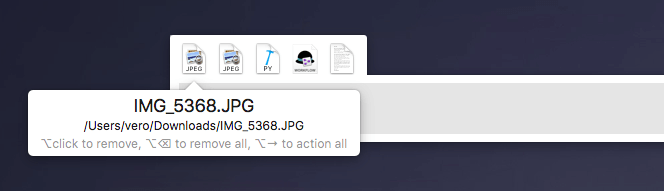
你会看到一个向上的箭头,标识你已添加到缓冲区的文件。
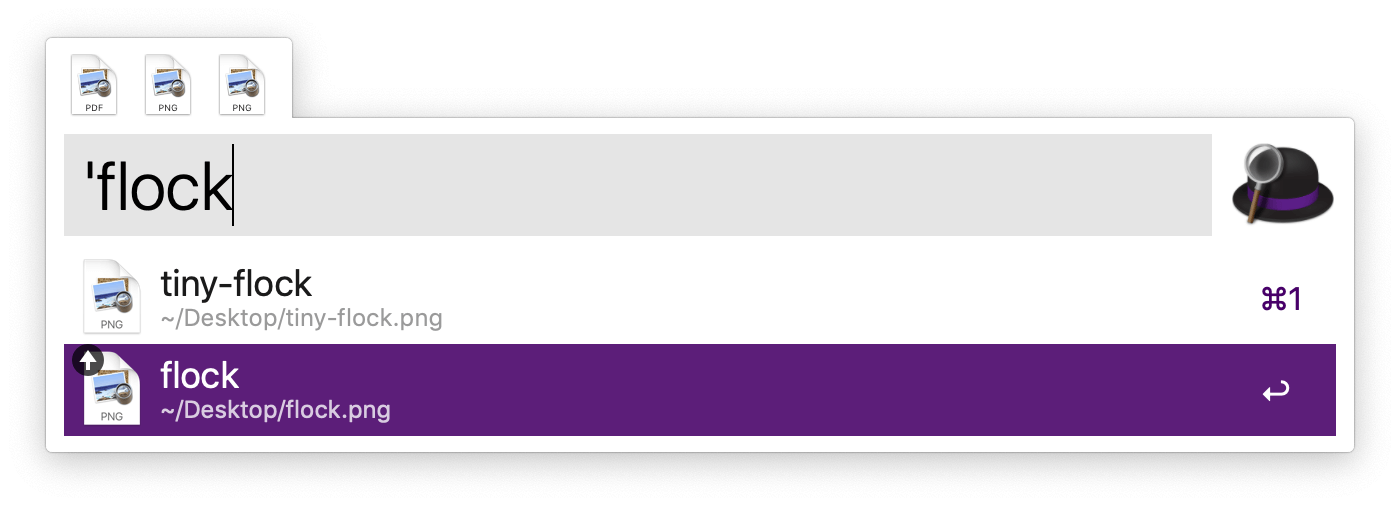
当你将鼠标悬停在文件上时,你还可以看到关于该文件的额外信息,以及按键组合的速查表。
你可以在 Alfred 偏好设置的 Features > File Search > Buffer 中修改部分偏好。
想在不先弹出 Alfred 的情况下一次性对多个文件执行操作?在 Finder 中选中它们并按下 Finder 选择热键(默认为 ⌥⌘\),即可调出操作面板。
最近文档
最近文档功能帮助你定位你在特定应用中最近打开的文件。
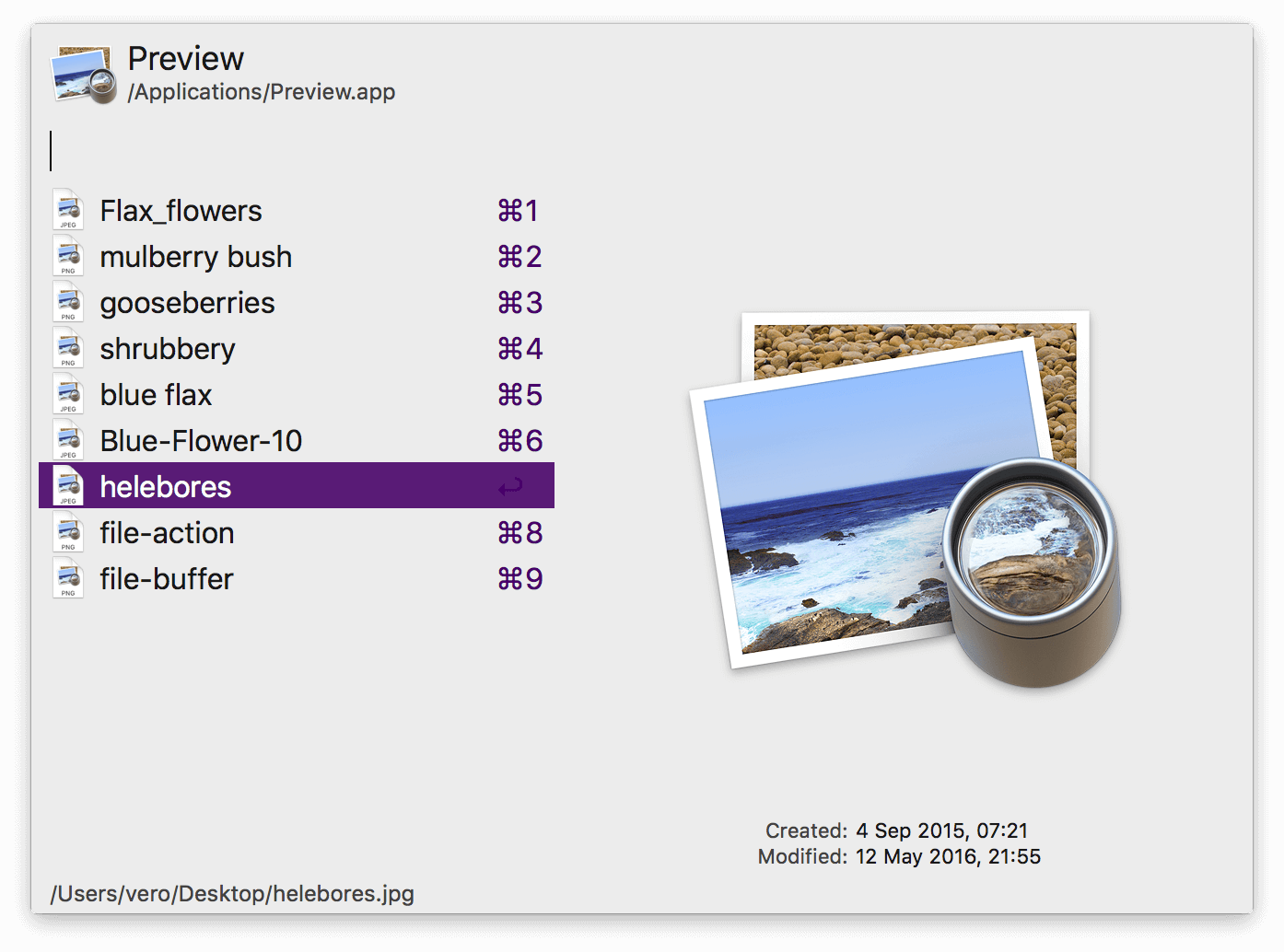
搜索你要找的应用并按右方向键,以显示该应用的文件操作列表。随后你会看到它可用的文件操作列表;最近文档将位于列表顶部。按回车键即可查看你最新的文档。
已知问题:此功能与 Microsoft Office 及其他一些非 Cocoa(非原生 macOS)应用不完全兼容。在这些情况下,由于第三方软件的限制,只有用 Alfred 打开的文件才会出现在结果中。
进一步了解文件搜索
想用文件搜索做更多事?
你也可以查看指南与教程,了解更多在搜索 Mac 时提升效率的方式。