热键触发可用于在不显示 Alfred 的情况下执行操作,或调出预填了信息的 Alfred。
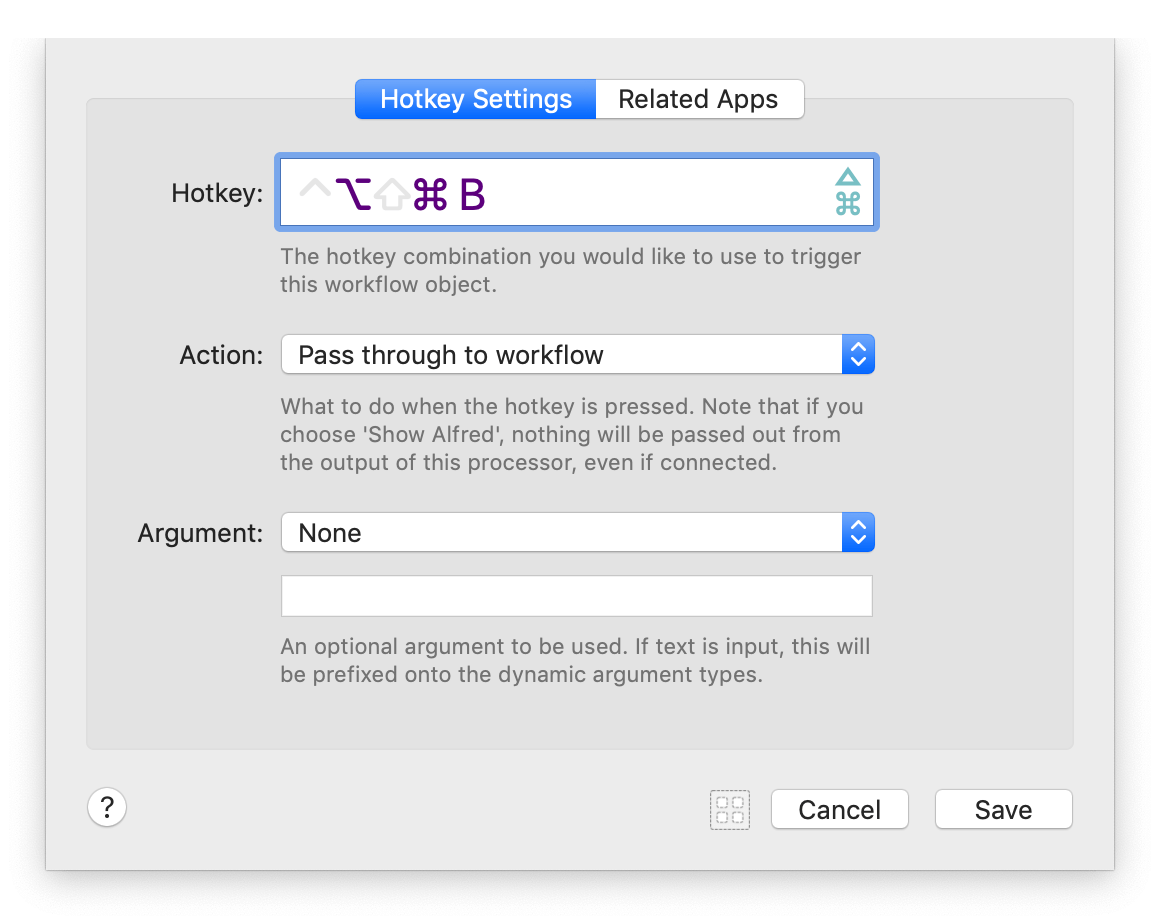
设置你的热键
选择一个热键
你可以使用任何尚未被 macOS 保留的热键。如果你想使用的热键可能与 Alfred 中现有的热键或你常用应用的热键冲突,请查看下方的「相关应用」部分。
热键动作
选择你希望热键执行的操作:
- 将你的 {query} 传递给与之连接的工作流,或
- 显示 Alfred
参数
参数(Argument)下拉菜单允许你选择传递给 Alfred 的信息。
- macOS 中的选中内容使用当前选中的文本或文件
- macOS 剪贴板内容使用你剪贴板的文本内容
- macOS 查找粘贴板使用 macOS 粘贴板的内容
- 文本允许你指定要传递的静态文本
- 或无,完全不带参数地启动热键
当选择用剪贴板内容、选中内容或粘贴板来显示 Alfred 时,你可以为参数添加关键字前缀,并选择将光标设置在右侧还是左侧。这样一来,Alfred 一显示你就能开始输入。
什么是粘贴板?
macOS 粘贴板(Pasteboard)是一个独立的剪贴板;在任何原生 / 标准 macOS 应用中按 Cmd + E 即可使用它。Alfred 随后即可访问这个次级粘贴板,与热键触发配合使用,使其与常规剪贴板分开。在原生应用中查看 Edit > Find > Use Selection For Find 来使用它。
上下文相关热键(相关应用)
你还可以指定希望在哪些应用中应用或忽略该热键。
可以在多个工作流触发之间共享热键,谨慎使用「相关应用」将带给你无缝的体验。
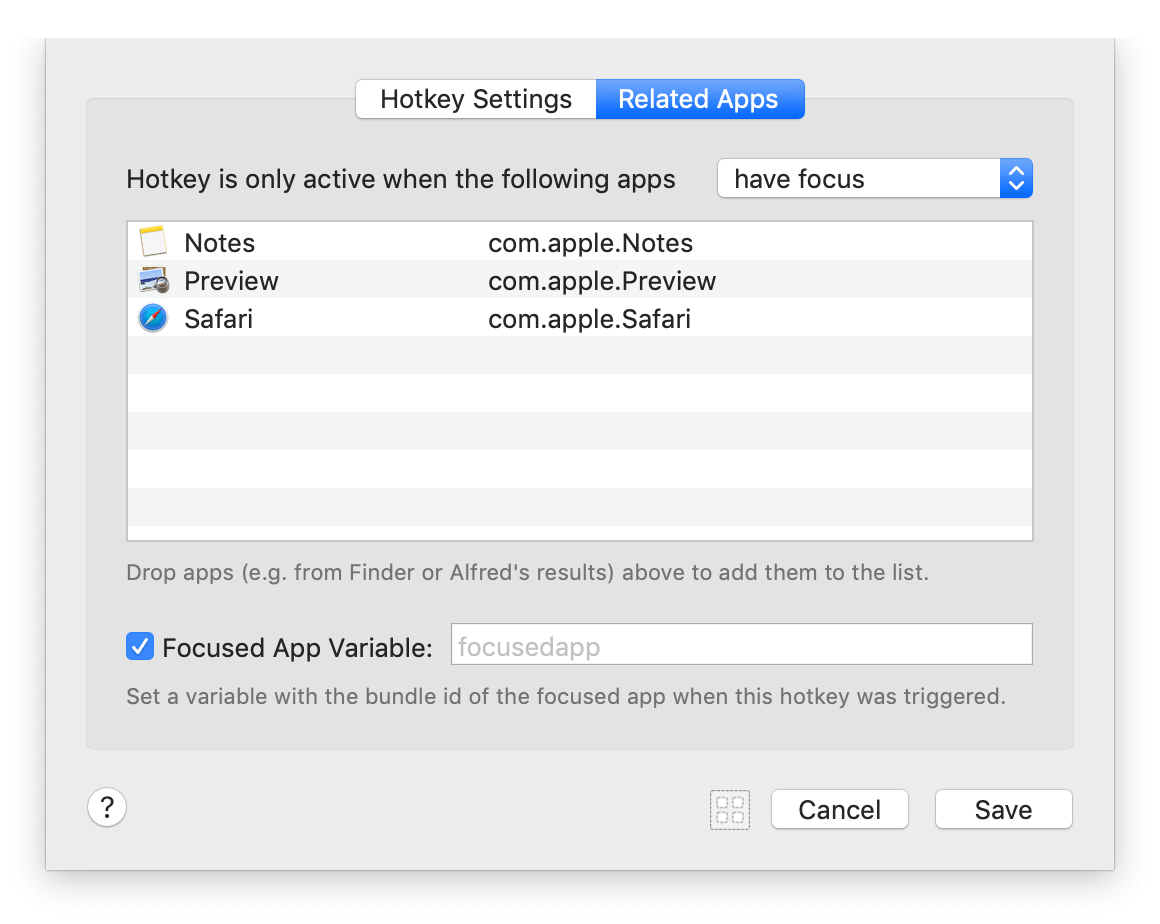
使用 Alfred 搜索你希望热键关联的应用,并将它们拖入热键下拉表单的「相关应用」部分。
- 选择「Hotkey is only active when the following apps have focus」(仅当以下应用获得焦点时热键才生效),告诉 Alfred 仅在你拖入的应用为当前聚焦应用时才让热键生效。
- 选择「don't have focus」(未获得焦点),告诉 Alfred 在你拖入的应用处于焦点时忽略该热键。
此功能使你可以,例如,用一个热键在除 Photoshop 之外的每个应用中执行某操作——在 Photoshop 中该热键可能已有其用途。
注意:相关应用的图标会显示在工作流画布中的热键触发上。从 Alfred 4.1 起,如果上下文设置为「未获得焦点」,应用图标后会有更深的背景提示。
聚焦应用变量
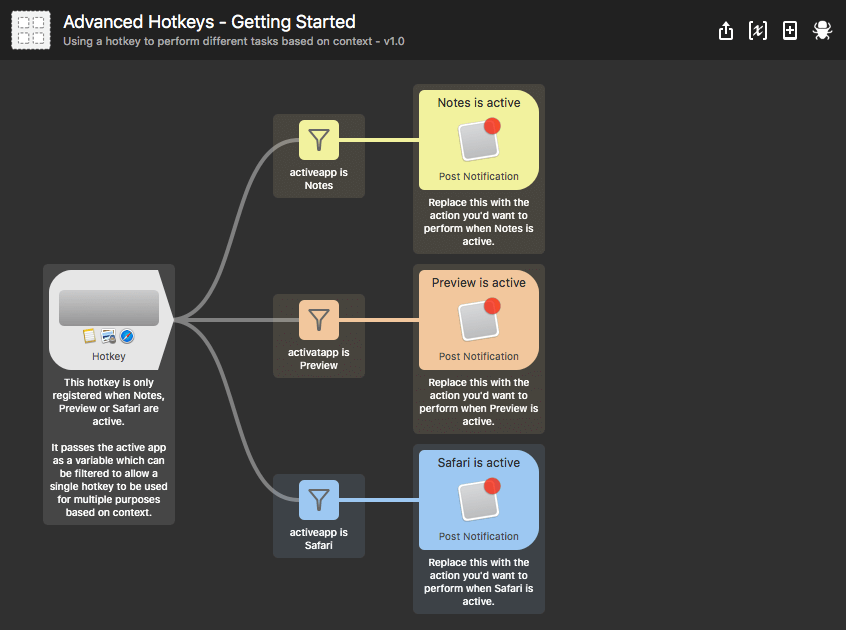
想创建一个工作流,根据触发热键时哪个应用处于焦点而执行不同的操作?勾选「Focused App Variable」(聚焦应用变量)复选框,将应用名称传递给你的工作流。
要查看这一概念的实际运行,请从工作流偏好设置的「Getting Started」菜单添加「Advanced Hotkeys」工作流示例。
想进一步了解工作流变量?查看在工作流中设置变量的指南。
使用热键的示例工作流
你可以在 Alfred 的工作流偏好设置中找到两个内置的热键工作流。
点击工作流偏好设置左下角的 [+]。在「Getting Started」下,你会找到:
- Hotkeys:一个简单的热键工作流,演示如何设置热键触发以启动一个或多个文件 / 应用。
- Advanced Hotkeys:一个工作流,向你展示如何用一个热键根据触发时的活动应用执行多个不同的操作。
你还会在 Templates 子菜单下找到使用热键的模板工作流。
使用热键的小技巧
如果你在使用热键时遇到任何问题,请查看热键故障排查,了解常见问题与技巧。
如何让全局热键更快?
为确保热键在你的 Mac 上始终顺畅工作,Alfred 会在执行与你热键组合关联的操作前,等待几毫秒让修饰键(alt、cmd、ctrl)松开。
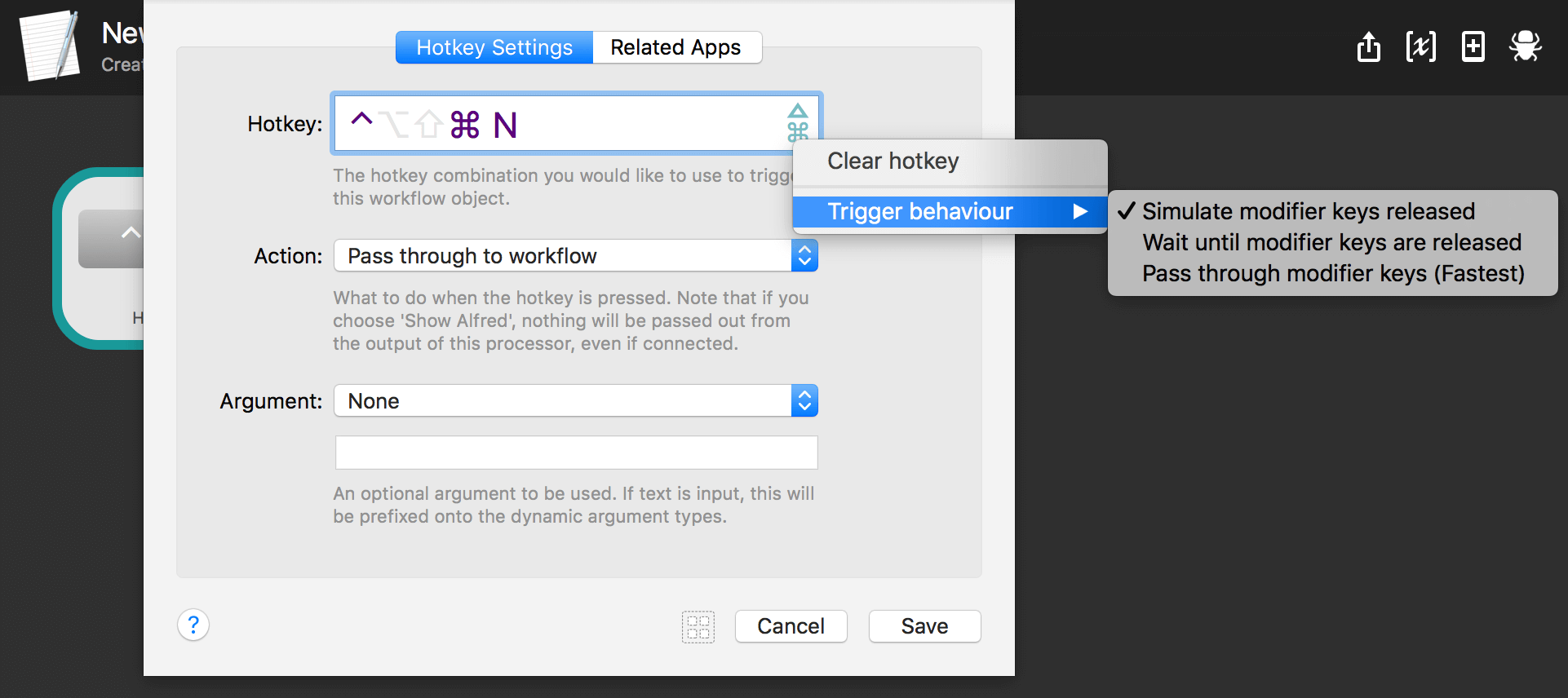
如果你想加快这一过程,可以更改触发行为,将修饰键一并传递,从而获得更快的热键。点击热键字段右侧的绿色图标即可更改此设置。
在多个热键触发之间共享热键
可以在工作流触发之间共享热键,谨慎使用热键的「相关应用」功能,你就能用单个热键组合,根据 macOS 中当前聚焦的应用触发多个不同的功能。
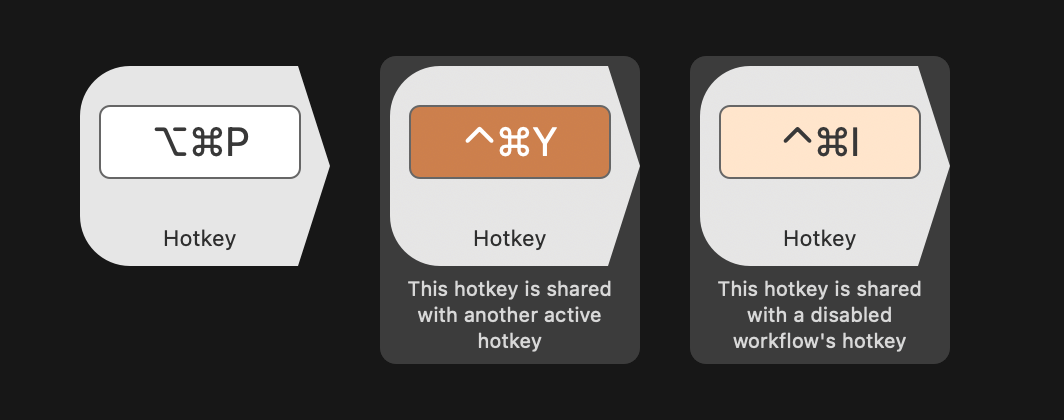
Alfred 会以亮橙色高亮显示与另一个启用中的热键共享的热键,并以浅橙色高亮显示与已禁用工作流共享的热键。
热键触发优先级的逻辑
Alfred 使用一个简单的算法来决定运行哪个热键触发,优先级顺序如下:
- 如果热键设置为在某应用获得焦点时生效,则优先级最高
- 如果热键设置为在某应用未获得焦点时生效,则优先级次之
- 如果某热键不符合 1 或 2,且未设置相关应用,则优先级第三
Alfred 会在工作流编辑器中以橙色背景高亮显示热键组合,标识任何共享的热键触发。
请注意,Alfred 不会阻止你配置冲突的热键,以便于临时编辑。正确配置热键以实现你想要的行为,是你的责任。