同步你的 Alfred 偏好设置,是备份你设置的便捷方式;如果你有不止一台 Mac,还能确保它们都能访问你精心设置的相同工作流、代码段、主题等。
并非所有偏好都会同步,因为有些可以在每台 Mac 上独立自定义。
- 偏好同步的要求
- 在你的主 Mac 上设置同步
- 在你的第二台 Mac 上设置同步
- 使用备份偏好工作流同步
- 哪些设置不同步?
- 我可以使用哪些同步服务?
- 确保偏好可离线使用
- 为什么我不能使用 Dropbox 的 Apps 文件夹?
- 将同步文件夹重置为本地默认位置
偏好同步的要求
本指南将带你完成在两台 Mac 上设置同步所需的步骤。你需要:
- 在两台 Mac 上都激活你的 Alfred Powerpack。
- 在两台 Mac 上都设置并运行一个同步服务,例如 Dropbox、Google Drive、iCloud Drive 或 OneDrive。
- 确保你的 Alfred 偏好始终可离线使用。
在你的主 Mac 上设置同步
在包含你想复制设置的那台 Mac 上开始设置流程。这第一台 Mac 上的设置将覆盖你第二台 Mac 上的任何内容,因此请确保你已按照你想要的方式设置好它。
现在你可以在第一台 Mac 上设置同步文件夹了:
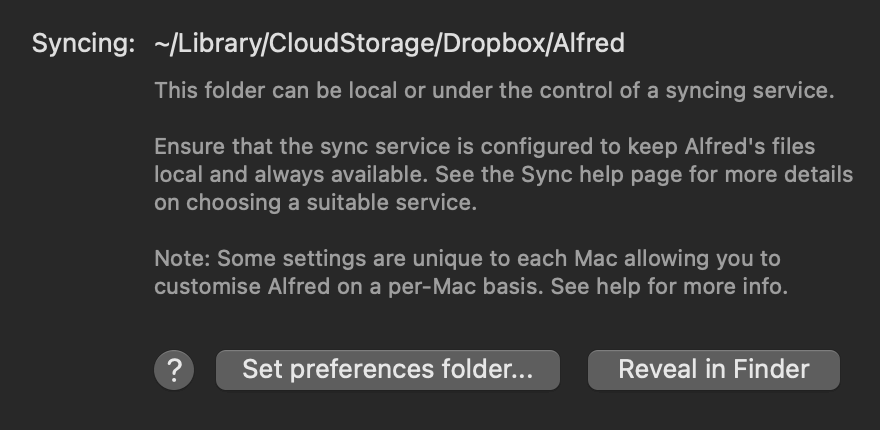
- 打开 Alfred 偏好设置到「Advanced」标签页。
- 你会在右下角看到同步设置。点击
Set preferences folder… - 选择你想同步设置的位置(例如
~/Dropbox/Alfred/),点击Set folder and restart Alfred。 - Alfred 将使用你刚设置的位置重新启动。
- 你的同步服务会在 Finder 中提供正在上传偏好的反馈。在开始设置第二台 Mac 之前,请允许它完全同步。
- 将 Alfred.alfredpreferences 设置为始终可离线使用。
在你的第二台 Mac 上设置同步
开始之前,请确保你的设置已从另一台 Mac 完全同步。
- 检查你新添加的设置文件是否可用。你应该在你挑选的文件夹中看到一个 Alfred.alfredpreferences 文件。
- 将该文件设置为可离线使用,并等待下载完成。
- 打开 Alfred 偏好设置到「Advanced」标签页,点击
Set preferences folder… - 找到你第一台 Mac 的 Alfred.alfredpreferences 文件所在的文件夹,点击
Set folder and restart Alfred - Alfred 重启后,你将使用你同步的设置。
现在你可以在第二台 Mac 上完成设置,因为有几个关键设置对每台 Mac 是独立的(例如你的主 Alfred 热键)。
使用备份偏好工作流同步
同步功能的一个替代方案是使用备份偏好工作流。它会定期将你本地的 Alfred 偏好创建为带版本的备份,存到你选择的文件夹,并允许你从中恢复。
通过将备份文件夹配置为所有 Mac 上以相同路径存储的云同步位置,你就能在它们之间复用偏好。即使你只用一台电脑,此方法作为通用云备份方案也很有效。
你可以让所有 Mac 同时创建备份,也可以只让部分 Mac 创建,这完全取决于你在哪些 Mac 上运行启动关键字。每个备份都包含创建它的 Mac 的本地主机名,便于识别。
注意:版本数量(Version Count)配置是全局的,意味着它统计来自所有 Mac 创建的备份。
哪些设置不在你的 Mac 之间共享?
如果你已配置同步,你的大多数 Alfred 设置都会在 Mac 之间共享。某些设置被刻意独立对待,以便你为每台 Mac(例如家用与工作)自定义使用上下文相关的设置,例如不同的配色主题或搜索范围。
不同步的设置有:
- Alfred 的主热键
- 默认结果搜索范围
- 当前选中的主题(允许每台 Mac 使用不同主题)
spell与define关键字的词典语言- 剪贴板历史的启用状态与历史数据
- 文件系统导航的自定义主目录
- 代码段自动展开
- 网页书签来源与配置文件选择
- 音乐迷你播放器 Alfred 播放列表本地后缀
- 工作流代理设置
- Alfred 自动更新设置
我可以使用哪些同步服务?
你可以使用任何在本地同步文件的服务,前提是该服务满足一些基本要求:
- 在启动时即时提供对偏好的访问。
- 偏好存储在本地,而非作为虚拟云文件。
无论你使用哪种服务,我们都建议定期在本地备份(例如 Time Machine)你的偏好,因为你可能会遇到同步服务无法解决的文件冲突。有备份可以让你毫不费力地恢复到你之前的偏好。
建议使用每种服务的官方同步客户端,避免使用 Maestral 等第三方方案,因为它无法同步文件权限(这些权限不通过 Dropbox API 提供),这可能会使脚本变得不可执行,从而破坏你的工作流。
确保偏好可离线使用
Alfred 需要快速访问它的偏好,这意味着要将文件保持在本地可用。每种服务都有一个不同但类似的流程:
- Dropbox:右键点击 Alfred.alfredpreferences 并选择
Make available offline。 - Google Drive:右键点击 Alfred.alfredpreferences 并选择
Offline access>Available offline。 - OneDrive:右键点击 Alfred.alfredpreferences 并选择
Always Keep on This Device。 - iCloud Drive:右键点击 Alfred.alfredpreferences 并选择
Keep Downloaded。在 macOS 14 Sonoma 及以下:打开系统设置,点击顶部你的名字,然后选择iCloud并禁用优化 Mac 储存空间。
为什么我不能使用 Dropbox 的 Apps 文件夹?
我们不允许使用 /Dropbox/Apps/ 文件夹,因为它可能导致异常行为。
将同步文件夹重置为本地默认位置
你可以通过几个简短的步骤将 Alfred 重置为使用本地偏好。